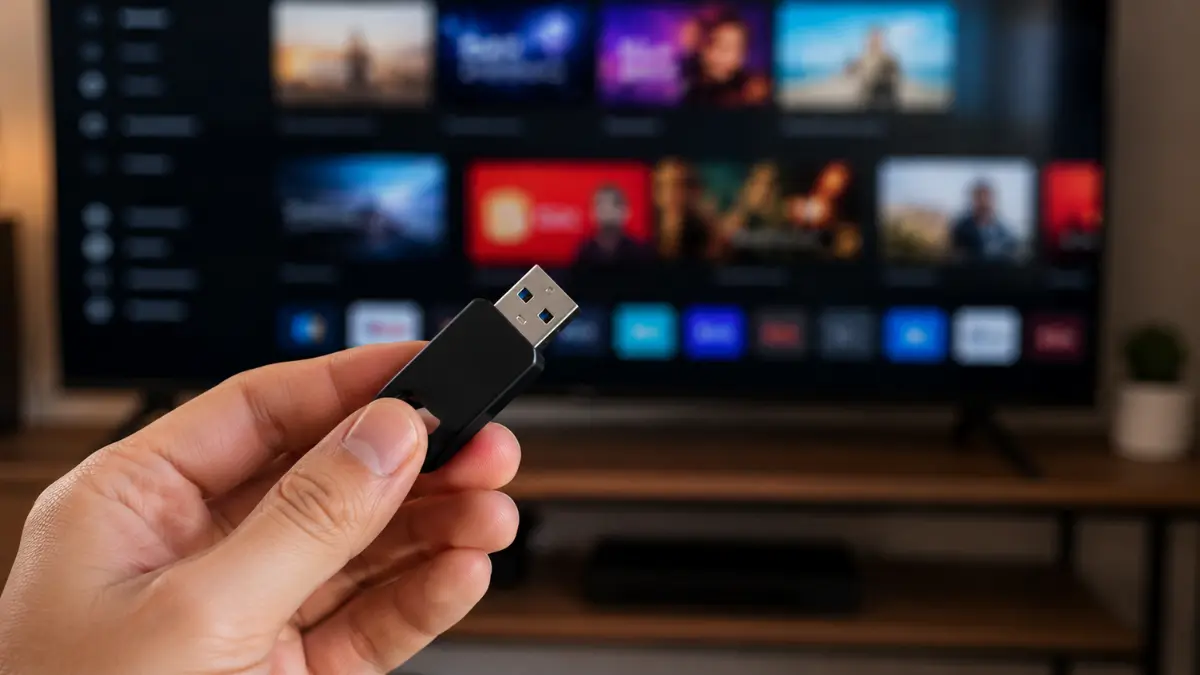
Smart TV Não Reconhece Pendrive: O Que Fazer e Como Resolver
Uma Smart TV que não reconhece o pendrive costuma gerar bastante frustração. Afinal, basta conectar o dispositivo USB para esperar que fotos, vídeos, músicas ou documentos apareçam automaticamente na tela. Quando isso não acontece, muitos usuários acreditam que a televisão está com defeito, mas essa é apenas uma das possibilidades.
Na prática, a maioria dos casos está relacionada a incompatibilidade do sistema de arquivos, formato do dispositivo, capacidade de armazenamento, problemas na porta USB ou até arquivos de mídia incompatíveis. Felizmente, boa parte dessas situações pode ser resolvida em poucos minutos.
Ao longo deste artigo, você encontrará um passo a passo completo para identificar a causa do problema, corrigir as configurações necessárias e evitar que a falha aconteça novamente. As orientações apresentadas foram elaboradas considerando o funcionamento das principais fabricantes de Smart TVs disponíveis no mercado brasileiro.
Por que a Smart TV não reconhece o pendrive?
Antes de tentar qualquer solução, vale entender o motivo do problema. A televisão precisa identificar corretamente o dispositivo USB para conseguir acessar seu conteúdo. Quando existe alguma incompatibilidade, o sistema simplesmente ignora o pendrive ou exibe mensagens de erro.
Entre as causas mais comuns estão:
- Sistema de arquivos incompatível.
- Pendrive com defeito.
- Porta USB danificada.
- Capacidade de armazenamento acima do suportado.
- Arquivos corrompidos.
- Formatos de vídeo ou áudio incompatíveis.
- Firmware desatualizado.
- Alimentação insuficiente na porta USB.
Identificar a causa economiza tempo e evita procedimentos desnecessários.
Como identificar o problema rapidamente
Antes de modificar qualquer configuração, faça uma verificação simples.
Teste o pendrive em outro equipamento
Conecte o dispositivo em um computador.
Se ele também não for reconhecido, o problema provavelmente está no próprio pendrive.
Caso funcione normalmente no computador, a incompatibilidade está relacionada à televisão.
Teste outra porta USB
Algumas Smart TVs possuem duas ou mais portas USB.
É relativamente comum uma delas apresentar desgaste físico ou falha de alimentação elétrica.
Trocar de porta leva poucos segundos e pode resolver imediatamente.
Utilize outro pendrive
Se possível, conecte um segundo pendrive na mesma TV.
Essa comparação ajuda bastante no diagnóstico.
| Situação | Possível causa |
|---|---|
| Nenhum pendrive funciona | Problema na TV |
| Somente um pendrive não funciona | Defeito ou incompatibilidade do dispositivo |
| Alguns funcionam e outros não | Limitação de capacidade ou sistema de arquivos |
O sistema de arquivos pode impedir o reconhecimento
Esse é, provavelmente, o motivo mais frequente.
O pendrive precisa estar formatado utilizando um sistema que seja compatível com a Smart TV.
Os mais comuns são:
| Sistema | Compatibilidade |
| FAT32 | Excelente |
| exFAT | Muito boa (modelos recentes) |
| NTFS | Boa em muitas TVs |
| APFS | Geralmente incompatível |
| HFS+ | Normalmente incompatível |
Dispositivos formatados em APFS (Apple) ou HFS+, por exemplo, dificilmente serão reconhecidos por televisores.
Segundo a documentação da USB Implementers Forum (USB-IF), a compatibilidade entre dispositivos USB depende tanto do padrão físico quanto da implementação feita pelo fabricante do equipamento. Isso explica por que duas TVs diferentes podem se comportar de maneira distinta diante do mesmo pendrive.
Como formatar corretamente o pendrive
Se o sistema de arquivos não for compatível, a solução costuma ser simples: formatar o dispositivo.
Antes de começar, faça backup dos arquivos importantes, pois a formatação apaga todo o conteúdo.
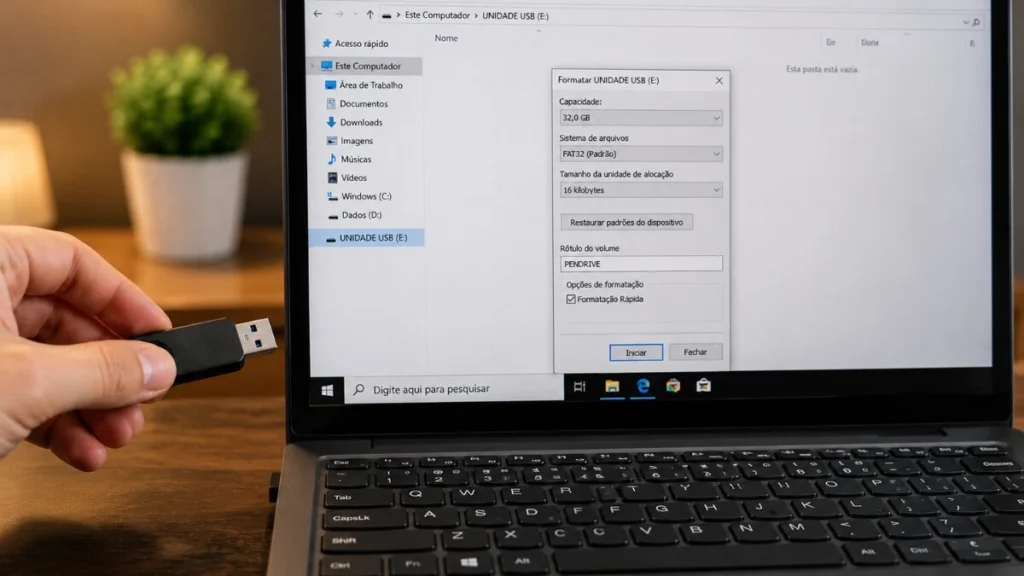
No Windows
- Conecte o pendrive ao computador.
- Abra o Explorador de Arquivos.
- Clique com o botão direito sobre o dispositivo.
- Selecione Formatar.
- Escolha FAT32 (para pendrives de até 32 GB) ou exFAT (para dispositivos maiores, caso a TV seja compatível).
- Mantenha a formatação rápida ativada.
- Clique em Iniciar.
Após concluir, copie novamente os arquivos e teste na televisão.
O formato dos arquivos também influencia
Mesmo que o pendrive seja reconhecido, a TV pode não conseguir abrir determinados arquivos.
Isso acontece porque cada fabricante oferece suporte apenas a alguns codecs e formatos de mídia.
Os formatos mais aceitos são:
Vídeos
- MP4
- AVI
- MKV (em muitos modelos)
- MPEG
Áudios
- MP3
- AAC
- WAV
Imagens
- JPG
- JPEG
- PNG
Arquivos gravados em codecs pouco utilizados podem simplesmente não aparecer na lista de reprodução.
Segundo a Consumer Technology Association (CTA), fabricantes implementam diferentes conjuntos de codecs e recursos multimídia, o que faz com que a compatibilidade varie entre modelos e gerações de Smart TVs.
O tamanho do pendrive pode causar incompatibilidade
Embora pareça estranho, algumas televisões possuem limite para dispositivos USB.
Modelos mais antigos costumam funcionar melhor com pendrives de:
- 8 GB
- 16 GB
- 32 GB
- 64 GB
Já dispositivos de 256 GB, 512 GB ou 1 TB podem exigir maior alimentação elétrica ou simplesmente não serem reconhecidos.
Quando houver dúvida, consulte o manual da TV.
Verifique se existe atualização de software
Atualizações de firmware corrigem diversos problemas relacionados ao reconhecimento de dispositivos USB.
O procedimento varia conforme a marca, mas normalmente envolve:
- Abrir as Configurações.
- Acessar Atualização de Software.
- Procurar novas versões.
- Instalar a atualização disponível.
Além de corrigir falhas, versões mais recentes podem ampliar a compatibilidade com novos dispositivos de armazenamento.
Arquivos corrompidos também impedem a leitura
Se apenas algumas pastas desapareceram ou determinados vídeos não aparecem, o problema pode estar nos próprios arquivos.
Faça um teste copiando apenas:
- uma foto JPG;
- um vídeo MP4;
- uma música MP3.
Caso esses arquivos funcionem normalmente, o defeito está no conteúdo original e não no pendrive.
Quando o problema está na porta USB
Com o tempo, poeira, oxidação e desgaste físico podem comprometer o funcionamento da conexão.
Alguns sinais incluem:
- mau contato;
- necessidade de movimentar o pendrive;
- reconhecimento intermitente;
- desconexões frequentes.
Nesses casos, evite forçar o conector. Se todas as demais soluções falharem, uma assistência técnica pode avaliar a porta USB.
SSD externo funciona melhor que pendrive?
Para quem transfere vídeos grandes ou utiliza a Smart TV com frequência, um SSD externo oferece algumas vantagens:
- maior velocidade de leitura;
- melhor resistência a impactos;
- menor tempo para abrir arquivos pesados;
- maior confiabilidade ao longo do tempo.
Se você pretende armazenar muitos filmes, séries ou vídeos em alta resolução, um SSD Externo SanDisk Extreme Portátil 1TB pode ser uma alternativa interessante pela velocidade e pela durabilidade em comparação com pendrives convencionais.
Quando vale a pena comprar outro pendrive?
Se o dispositivo atual apresenta lentidão, falhas frequentes ou já possui muitos anos de uso, a substituição costuma ser mais econômica do que insistir em reparos.
Na prática, um pendrive moderno oferece:
- maior compatibilidade;
- velocidades superiores;
- melhor desempenho para vídeos em alta definição;
- menor risco de corrupção de arquivos.
Uma opção bastante conhecida é o Kingston DataTraveler Kyson USB 3.2, que oferece boa velocidade para transferências e costuma funcionar com uma ampla variedade de Smart TVs compatíveis com USB.
Dicas para evitar esse problema no futuro
Alguns cuidados simples aumentam bastante a chance de o dispositivo funcionar corretamente:
- ejete o pendrive com segurança antes de removê-lo do computador;
- mantenha a TV atualizada;
- utilize formatos de arquivo amplamente suportados;
- evite retirar o pendrive durante a reprodução;
- organize os arquivos em pastas para facilitar a leitura;
- não encha completamente o dispositivo, mantendo algum espaço livre.
Essas práticas ajudam a preservar tanto o pendrive quanto os arquivos armazenados.
Conclusão
Na maioria das situações, quando a Smart TV não reconhece um pendrive, a causa está relacionada ao sistema de arquivos, à compatibilidade dos formatos de mídia ou ao próprio dispositivo USB. Antes de imaginar um defeito no televisor, vale seguir uma sequência lógica de testes: verificar a porta USB, experimentar outro pendrive, conferir o formato dos arquivos e, se necessário, formatar o dispositivo em FAT32 ou exFAT.
Se, mesmo após todas essas verificações, o problema persistir, consulte o manual do fabricante e considere uma avaliação técnica. Em muitos casos, uma simples atualização de software ou a substituição do dispositivo de armazenamento resolve definitivamente a situação.
FAQ sobre Smart TV Não Reconhece Pendrive
Isso pode indicar incompatibilidade com o sistema de arquivos do pendrive ou um defeito específico no dispositivo. Também é possível que o pendrive utilize uma controladora que não seja totalmente compatível com a TV.
O FAT32 oferece a maior compatibilidade, principalmente em televisores mais antigos. O exFAT é recomendado para arquivos maiores que 4 GB, desde que o modelo da TV ofereça suporte.
Sim. Muitos modelos modernos reconhecem SSDs externos normalmente, desde que estejam formatados em um sistema de arquivos compatível e não excedam as limitações do televisor.
Não. Dependendo do modelo, ela também pode ser utilizada para atualização de firmware, gravação de programação, alimentação de dispositivos e conexão de periféricos compatíveis.
Não. O suporte varia conforme o fabricante e o modelo. MP4 costuma apresentar a melhor compatibilidade, enquanto outros formatos dependem dos codecs aceitos pela televisão.

Lucas Andrade — apaixonado por tecnologia, entretenimento digital e eletrônicos de consumo, produz conteúdos educativos sobre Smart TVs, sistemas operacionais, qualidade de imagem, conectividade e tendências do mercado tecnológico.