Smart TV Sem WiFi Como Conectar Internet e Voltar a Usar Todos os Apps
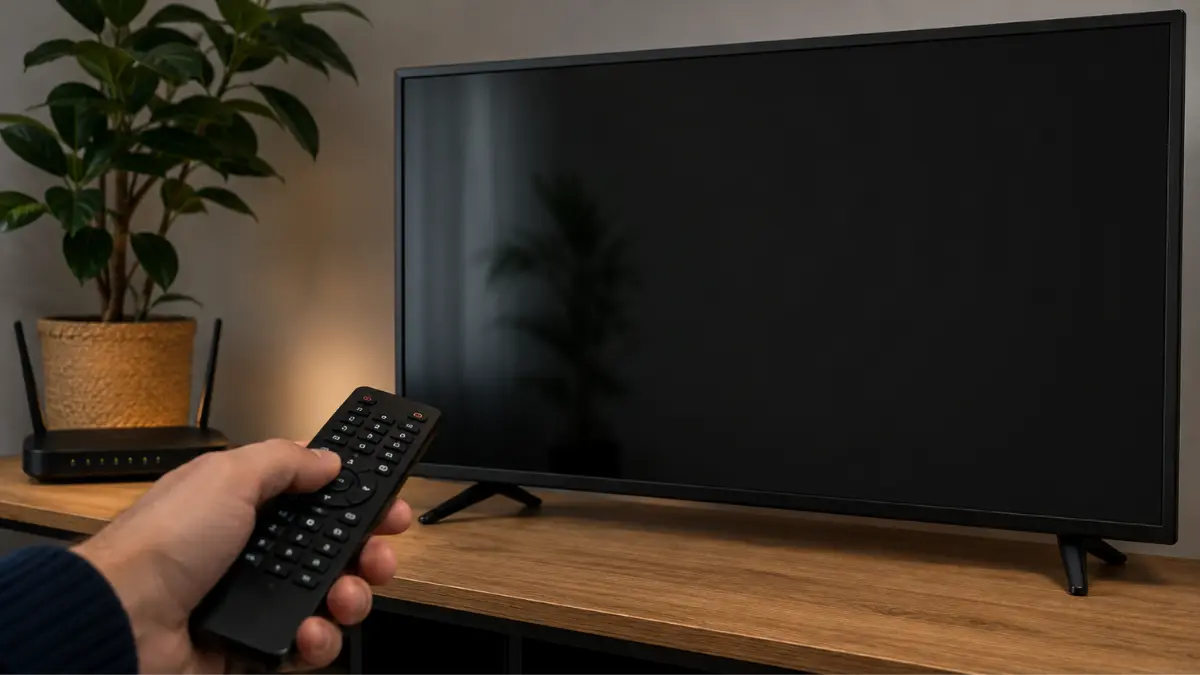
Uma Smart TV sem Wi-Fi pode parecer limitada à primeira vista, mas isso não significa que ela esteja condenada a funcionar apenas como uma televisão comum. Existem várias formas de conectar a internet em uma TV que não possui Wi-Fi integrado, permitindo acessar aplicativos de streaming, assistir vídeos online, navegar por conteúdos sob demanda e aproveitar praticamente todos os recursos de uma Smart TV moderna.
Muitas pessoas descobrem essa limitação apenas depois da compra ou ao tentar instalar um aplicativo de streaming. A boa notícia é que, na maioria dos casos, a solução é simples, acessível e não exige conhecimentos técnicos avançados.
Como saber se sua Smart TV realmente não tem Wi-Fi
Antes de buscar uma solução, é necessário confirmar se o aparelho realmente não possui conectividade sem fio.
Em muitos modelos mais antigos, o Wi-Fi não vem integrado, mas existe uma entrada para adaptadores externos compatíveis. Em outros casos, o recurso está disponível, porém desativado nas configurações.
Você pode verificar isso seguindo alguns passos:
- Abra as configurações da TV.
- Procure a seção Rede ou Conexões.
- Verifique se existe a opção Rede Sem Fio ou Wi-Fi.
- Caso apareça apenas Rede Cabeada (Ethernet), provavelmente a TV não possui Wi-Fi integrado.
Outra alternativa é consultar o manual do aparelho ou as especificações técnicas disponíveis no site do fabricante.
Segundo a documentação oficial da Wi-Fi Alliance, dispositivos certificados para Wi-Fi costumam exibir claramente a compatibilidade em suas especificações técnicas.
É possível usar internet em uma Smart TV sem Wi-Fi?
Sim.
A ausência de Wi-Fi integrado não impede o acesso à internet.
Na prática, existem quatro métodos principais para conectar uma Smart TV sem Wi-Fi:
| Método | Necessita cabo? | Custo aproximado | Facilidade |
|---|---|---|---|
| Cabo Ethernet | Sim | Baixo | Muito fácil |
| Repetidor Wi-Fi com saída LAN | Não diretamente | Médio | Fácil |
| TV Box ou Streaming Stick | Não | Médio | Muito fácil |
| Compartilhamento via computador | Sim | Baixo | Médio |
A melhor escolha depende da estrutura da sua casa, da distância até o roteador e dos recursos que você deseja utilizar.
Conectando a Smart TV pelo cabo de rede (Ethernet)
Esta costuma ser a solução mais simples e estável.
Grande parte das Smart TVs sem Wi-Fi possui uma porta Ethernet localizada na parte traseira ou lateral do aparelho.
Como fazer a conexão
- Conecte um cabo de rede ao roteador.
- Ligue a outra extremidade na entrada LAN da TV.
- Acesse as configurações de rede.
- Escolha a opção Rede Cabeada.
- Aguarde a obtenção automática do endereço IP.
Após alguns segundos, a TV normalmente já estará conectada.
Vantagens da conexão cabeada
- Maior estabilidade.
- Menor latência.
- Melhor desempenho em vídeos 4K.
- Menos interferências.
- Menos quedas de conexão.
Para quem possui o roteador próximo da televisão, essa geralmente é a alternativa mais eficiente.
Como conectar internet usando um repetidor Wi-Fi
Nem sempre o roteador está perto da TV.
Passar um cabo atravessando cômodos pode ser inviável ou esteticamente desagradável.
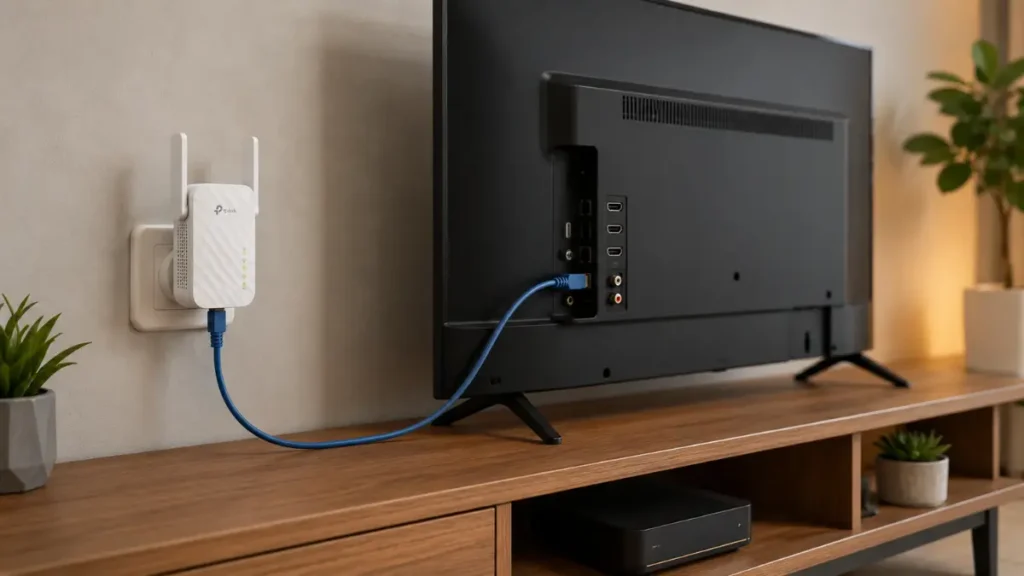
Nesse cenário, um repetidor Wi-Fi com porta Ethernet pode resolver o problema.
O equipamento recebe o sinal sem fio do roteador e o retransmite para a televisão através de um cabo curto conectado à porta LAN.
Quando o repetidor faz sentido
- TV distante do roteador.
- Ambiente com paredes grossas.
- Quedas frequentes de sinal.
- Necessidade de melhorar a cobertura da rede.
Uma opção bastante popular é o TP-Link RE305, que além de ampliar o alcance da rede oferece conexão estável para equipamentos que utilizam porta Ethernet.
Benefícios do repetidor
- Amplia a cobertura do Wi-Fi.
- Reduz áreas sem sinal.
- Pode atender outros dispositivos da casa.
- Instalação simples.
Em residências maiores, essa solução costuma trazer benefícios não apenas para a televisão, mas também para smartphones, notebooks e tablets.
Usando um dispositivo de streaming para transformar a experiência da TV
Em muitos casos, o problema não é apenas a falta de Wi-Fi.
Modelos mais antigos costumam apresentar limitações como:
- Sistema operacional desatualizado.
- Poucos aplicativos disponíveis.
- Lentidão.
- Falta de atualizações.
Nessas situações, pode ser mais interessante utilizar um dispositivo de streaming conectado à entrada HDMI.
Esses aparelhos possuem conexão Wi-Fi própria e funcionam independentemente do sistema da TV.
Como funciona
- Conecte o dispositivo à porta HDMI.
- Faça a configuração inicial.
- Conecte ao Wi-Fi.
- Instale os aplicativos desejados.
A televisão passa a funcionar apenas como tela.
Principais vantagens
- Interface moderna.
- Mais aplicativos.
- Atualizações frequentes.
- Melhor desempenho.
- Compatibilidade com diversos serviços de streaming.
Para quem deseja uma solução prática e acessível, o Fire TV Stick HD costuma ser uma das opções mais eficientes para modernizar uma Smart TV antiga sem necessidade de trocar o aparelho.
Compartilhando internet através do computador
Existe ainda uma solução menos conhecida.
Alguns usuários utilizam um computador como ponte de conexão.
O método consiste em:
- Conectar o computador ao Wi-Fi.
- Compartilhar a conexão de internet.
- Ligar a TV ao computador usando cabo Ethernet.
Embora funcione, essa alternativa apresenta algumas limitações.
Desvantagens
- O computador precisa permanecer ligado.
- Configuração mais complexa.
- Consumo maior de energia.
- Possíveis problemas de compatibilidade.
Por esse motivo, normalmente é considerada apenas uma solução temporária.
O que fazer quando a TV não reconhece a conexão
Mesmo após conectar o cabo ou configurar um repetidor, alguns problemas podem surgir.
Verifique o cabo de rede
Cabos antigos ou danificados podem impedir a comunicação.
Se possível, teste outro cabo.
Reinicie os equipamentos
Uma simples reinicialização costuma resolver falhas temporárias.
Desligue:
- TV.
- Roteador.
- Repetidor (se houver).
Aguarde cerca de 30 segundos antes de religar.
Atualize o firmware
Fabricantes frequentemente corrigem falhas de conectividade através de atualizações.
A recomendação é verificar a existência de versões mais recentes no site oficial do fabricante.
Segundo a Consumer Technology Association, atualizações de firmware podem melhorar estabilidade, desempenho e compatibilidade de dispositivos conectados.
Redefina as configurações de rede
Caso a TV tenha sido utilizada anteriormente em outra rede, redefinir as configurações pode eliminar conflitos.
Qual velocidade de internet é recomendada
A qualidade da conexão influencia diretamente a experiência de uso.
Para streaming, as recomendações mínimas costumam ser:
| Tipo de conteúdo | Velocidade recomendada |
| HD (720p) | 5 Mbps |
| Full HD (1080p) | 10 Mbps |
| 4K Ultra HD | 25 Mbps ou mais |
A própria Netflix disponibiliza recomendações semelhantes para reprodução estável de conteúdos online.
Se a imagem trava frequentemente, o problema pode estar relacionado à velocidade contratada ou à qualidade do sinal recebido pela TV.
Como escolher a melhor solução para cada situação
A escolha ideal depende do cenário.
Se o roteador está próximo da TV
Utilize cabo Ethernet.
É a opção mais barata e estável.
Se o roteador está distante
Utilize um repetidor Wi-Fi com saída LAN.
Assim você evita obras ou longos cabos pela casa.
Se a TV é antiga e lenta
Considere um dispositivo de streaming.
Além de resolver a conectividade, você ganha acesso a aplicativos modernos.
Se precisa de uma solução temporária
O compartilhamento via computador pode funcionar até que uma alternativa definitiva seja implementada.
Erros comuns ao tentar conectar uma Smart TV sem Wi-Fi
Algumas situações aparecem com frequência.
Comprar adaptadores USB genéricos
Muitas TVs aceitam apenas adaptadores homologados pelo fabricante.
Um adaptador USB comum geralmente não adiciona Wi-Fi ao aparelho.
Ignorar a qualidade do sinal
Mesmo com internet rápida, um sinal fraco pode gerar travamentos.
Posicionar o roteador atrás de móveis
Objetos metálicos e paredes reduzem significativamente a qualidade da transmissão.
Utilizar equipamentos muito antigos
Roteadores antigos podem limitar a velocidade disponível para a TV.
A Smart TV sem Wi-Fi ainda vale a pena?
Depende do contexto.
Se a TV possui boa qualidade de imagem, trocar o aparelho apenas pela falta de Wi-Fi raramente compensa.
Hoje existem soluções simples que permitem continuar utilizando:
- Netflix.
- YouTube.
- Prime Video.
- Disney+.
- Max.
- Spotify.
- Navegadores e aplicativos compatíveis.
Na maioria dos casos, um repetidor ou um dispositivo de streaming custa apenas uma fração do valor de uma televisão nova.
Por isso, antes de considerar a substituição do aparelho, vale analisar as alternativas disponíveis.
Conclusão
Quem pesquisa por “smart tv sem wifi como conectar internet” normalmente acredita que a única saída é trocar de televisão. Felizmente, isso quase nunca é necessário.
Uma conexão cabeada pode resolver o problema imediatamente. Quando o roteador está distante, um repetidor Wi-Fi com porta Ethernet costuma ser suficiente. Já para televisores mais antigos, dispositivos de streaming entregam uma experiência muito mais moderna, com acesso a aplicativos atualizados e melhor desempenho geral.
A escolha ideal depende da estrutura da sua casa e do estado atual da televisão, mas em praticamente todos os cenários existe uma solução simples, econômica e eficiente para colocar sua Smart TV novamente online.
FAQ Sobre Smart TV sem WiFi como conectar internet?
Sim. Basta conectar a internet por cabo Ethernet ou utilizar um dispositivo de streaming conectado via HDMI.
Não. Muitas televisões aceitam apenas modelos específicos homologados pelo fabricante.
Se o roteador estiver próximo, o cabo Ethernet oferece a conexão mais estável. Caso esteja distante, um repetidor com porta LAN pode ser a melhor alternativa.
Sim. O dispositivo possui conectividade própria e se conecta diretamente à rede sem fio da residência.
Na maioria dos casos, utilizar um dispositivo de streaming é muito mais econômico e resolve tanto a falta de conectividade quanto limitações de sistemas antigos.

Lucas Andrade — apaixonado por tecnologia, entretenimento digital e eletrônicos de consumo, produz conteúdos educativos sobre Smart TVs, sistemas operacionais, qualidade de imagem, conectividade e tendências do mercado tecnológico.